前言
这两周一直忙公司系统的迭代需求,没啥时间捣鼓自己的小项目,趁着项目进入测试收尾阶段,抽空把 Layout 布局的 Header 部分先搞好。
需求拆分
-
顶部左侧放 Logo,右边放社交图标,暗黑模式切换
-
提前准备好 Logo 和网站 favicon.ico 图标
-
布局组件拆分
先简单这样布局,后期会考虑加一个 搜索输入框。
Layouts 布局
Nuxt 提供了一个布局框架,用于将常见的 UI 模式提取为可重用的布局。
- 在 app.vue 中添加
,可以启用布局:
<template>
  <NuxtLayout>
    <NuxtPage />
  </NuxtLayout>
</template>- 安装 @nuxt/image 和 nuxt-icons
pnpm add @nuxt/image nuxt-icons -Dnuxt.config.ts 文件中启用:
modules: ['@nuxt/image', 'nuxt-icons'],- 新建 components/AppColorMode.vue 白天暗黑模式切换组件:
<script setup lang="ts">
const colorMode = useColorMode();

function toggleDark() {
  colorMode.value = colorMode.value === "dark" ? "light" : "dark";
}
</script>

<template>
  <UTooltip :text="`切换${$colorMode.value === 'dark' ? '白天' : '黑夜'}模式`">
    <UButton
      :icon="
        $colorMode.value === 'dark'
          ? 'i-heroicons-moon-solid'
          : ' i-heroicons-sun-solid'
      "
      size="sm"
      variant="ghost"
      class="text-gray-700 hover:bg-gray-50 hover:text-gray-900 dark:text-gray-200 dark:hover:bg-gray-800 dark:hover:text-white"
      @click="toggleDark"
    />
  </UTooltip>
</template>- 新建 components/UColorModeSVG.vue 组件,SVG 跟随白天暗黑模式:
<script setup lang="ts">
const colorMode = useColorMode();

defineProps<{
  name: string; // svg 路径
  lightFill?: string; // 亮色模式填充
  darkFill?: string; // 暗色模式填充
  className?: string; // 图片样式
}>();

// 判断是否暗色模式
const isDark = colorMode.preference === "dark";
</script>

<template>
  <nuxt-icon
    :name="name"
    :fill="isDark ? darkFill : lightFill"
    :class="className"
  />
</template>

<style>
.nuxt-icon svg {
  width: auto;
  height: auto;
  margin-bottom: 0;
}
</style>- 新建 components/AppHeader 头部组件:
<template>
  <header
    class="dark:shadow-white-500/50 static top-0 h-14 px-4 py-3 shadow-md backdrop-blur transition-all md:px-8 lg:px-32 dark:bg-transparent"
  >
    <nav class="flex items-center justify-between gap-4">
      <!-- 左侧 logo -->
      <HeaderLogo />
      <!-- 右侧 社交图标 -->
      <HeaderSocial />
    </nav>
  </header>
</template>

<style scoped>
.dark header {
  box-shadow:
    0 4px 6px -1px rgb(255 255 255 / 0.1),
    0 2px 4px -2px rgb(255 255 255 / 0.1);
}
</style>- 新建 layouts/default.vue 默认布局组件:
<template>
  <div>
    <AppHeader />
    <slot />
  </div>
</template>
最终效果
- PC端
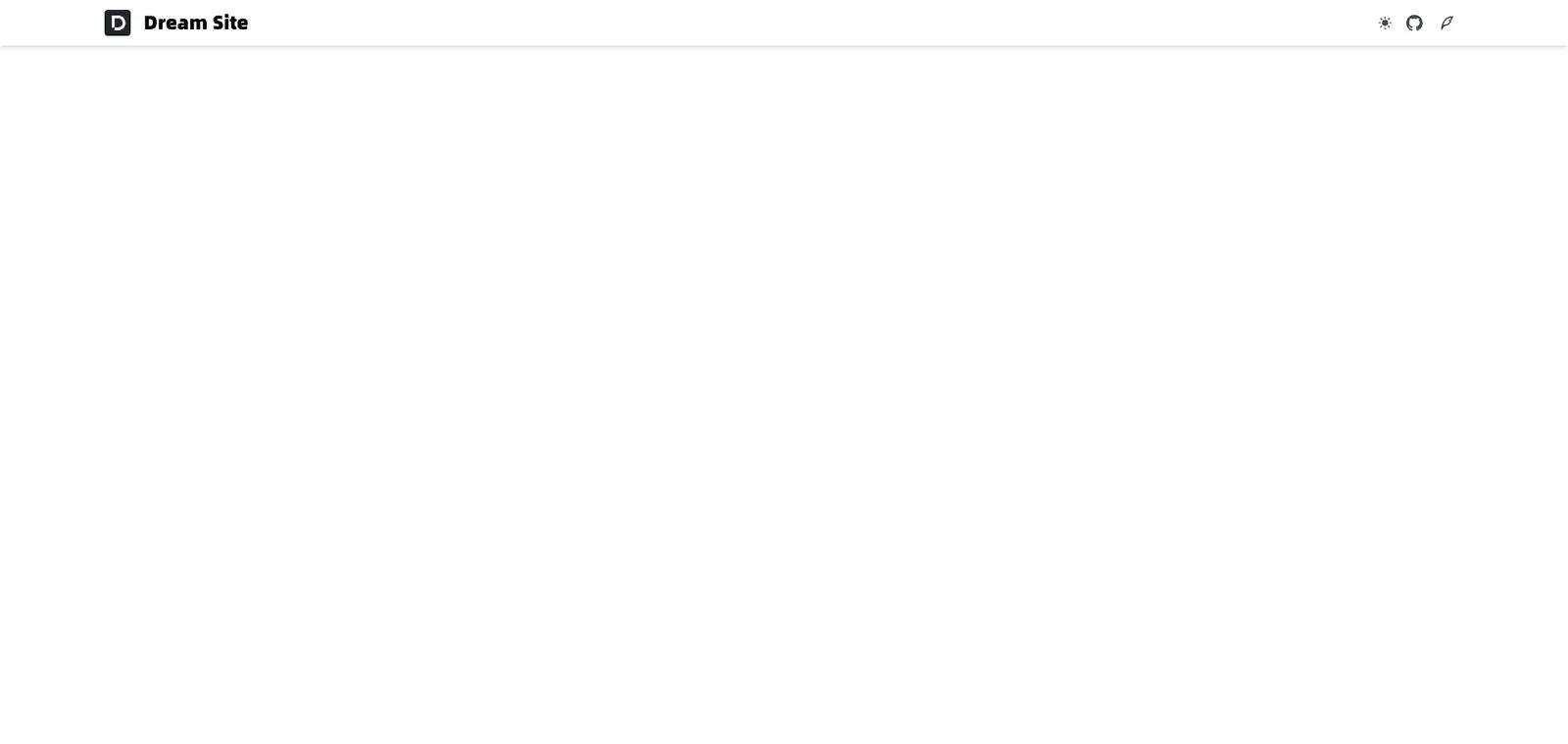
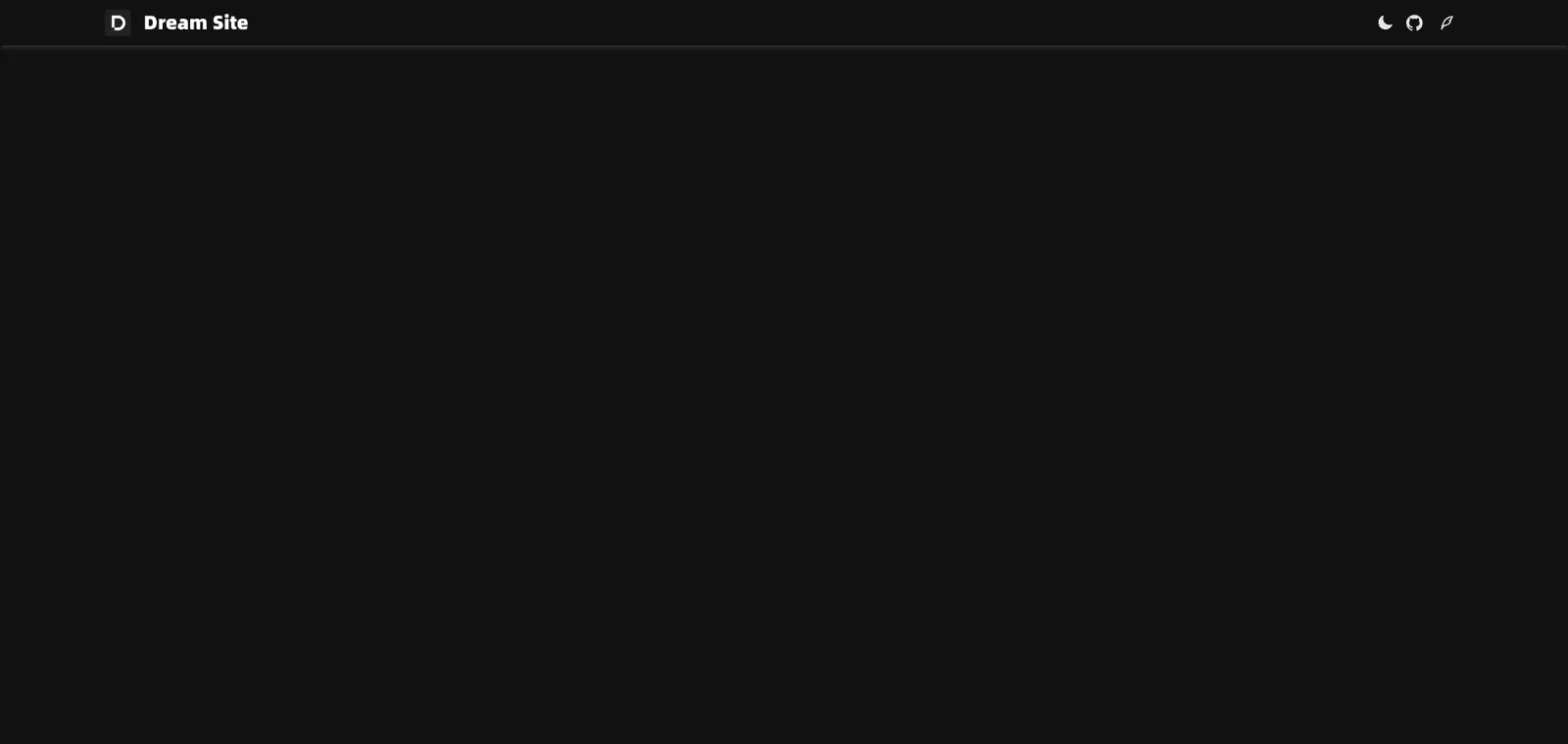
- 移动端
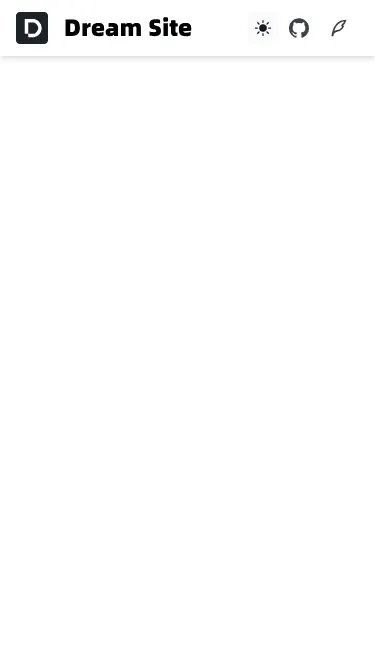
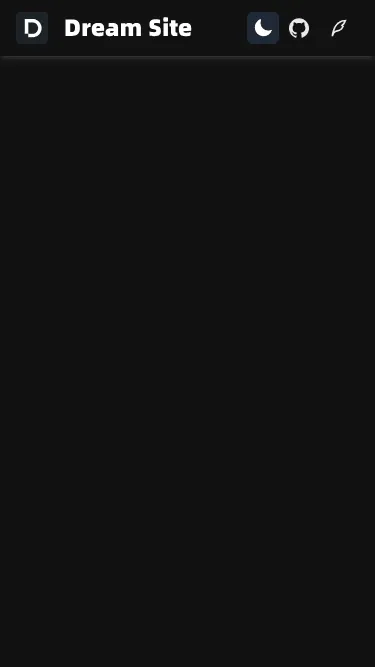
总结
目前实现的效果比较简单,先把基本布局和功能实现,后期再具体调整。
好了,今天就到这吧!
Github 仓库:Better Nav
线上预览:一个把常用网址收拾得干干净净的小站
评论